Выберите задачу и пройдите четыре шага. Нажмите на снимок, чтобы рассмотреть детали.
Ходатайство в Word и копия в PDF
Студии переплёта нужен зал на 16 человек. Подготовьте письмо директору и сохраните два экземпляра для редактирования и отправки.
1. Выберите папку проекта
Включите продвинутый интерфейс, выберите «Чат и код» и нажмите «Открыть другую папку». Выберите папку, в которой должно появиться письмо. Под чатом нажмите «Компьютер».
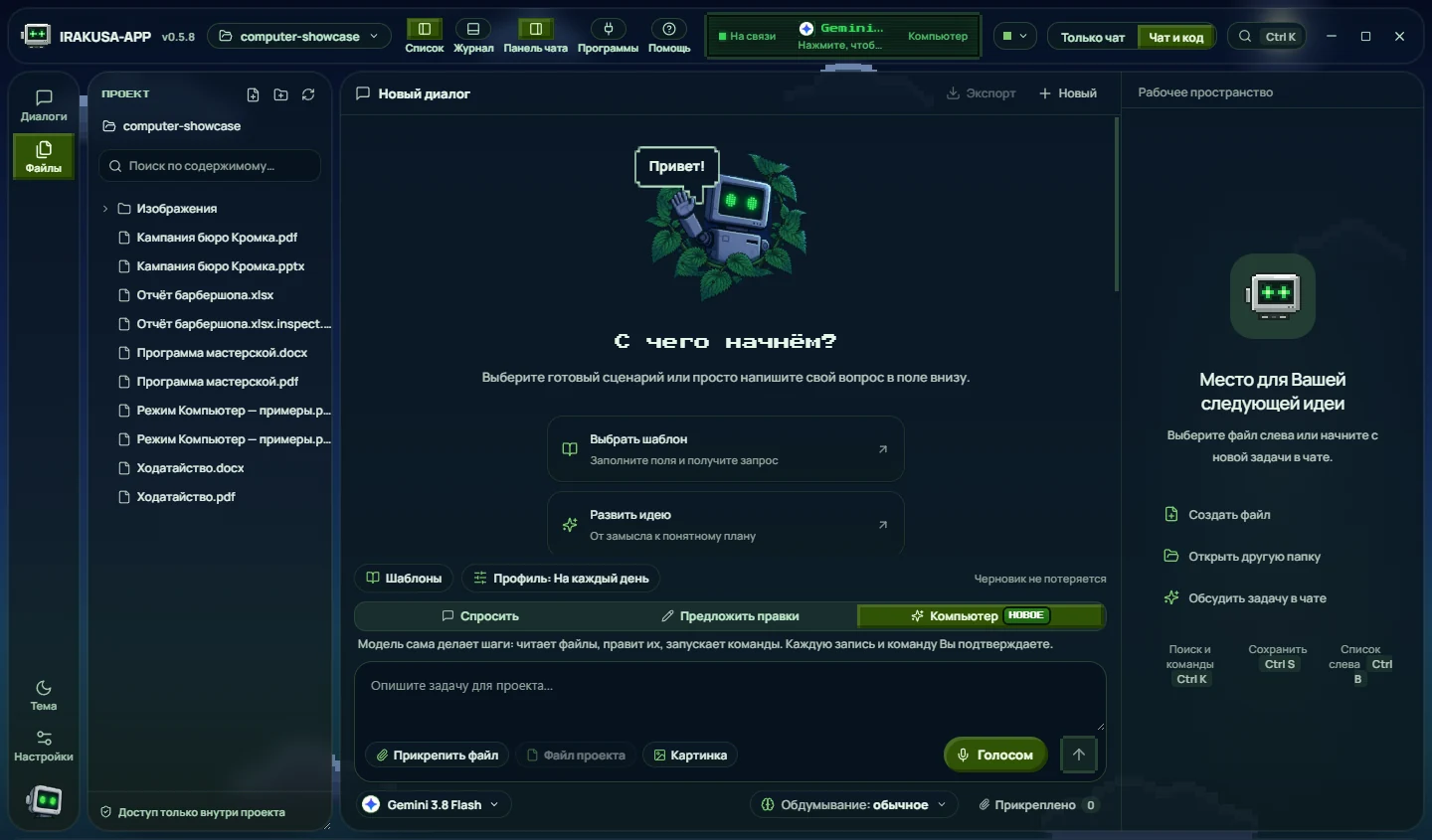 Окно проекта с кнопкой «Компьютер»
2. Назовите документ
Нажмите «Создать файл», затем «Обзор». Укажите имя Ходатайство.docx внутри проекта и подтвердите выбор. В чате дополните черновик запроса.
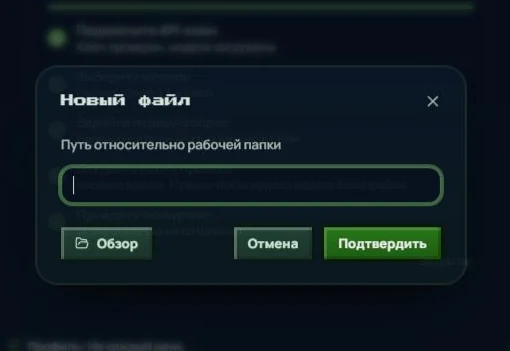 Диалог создания файла
3. Согласуйте запись
Попросите составить письмо по образцу ниже и сохранить копию в PDF. Когда приложение покажет запрос на запись, проверьте папку и имя каждого файла и подтвердите действие.
Пример запроса
Составь ходатайство директору центра «Северный двор» от мастерской «Сгиб». Просим зал на 16 участников 12 декабря с 13:30 до 16:30. Мастерская привезёт материалы и уберёт зал. Сохрани редактируемый DOCX и копию в PDF.
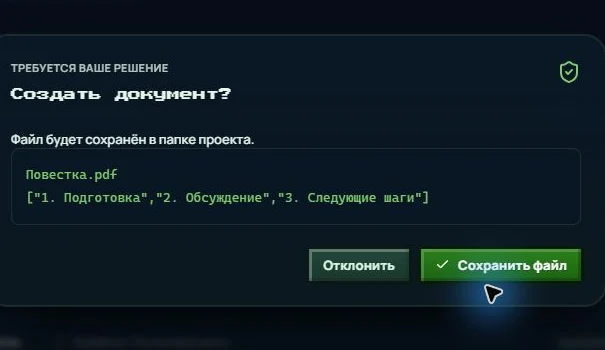 Подтверждение записи в папку проекта
4. Откройте письмо
В блоке «Файлы задачи» нажмите кнопку показа в файловом менеджере. Откройте DOCX, проверьте адресата, дату и подпись. В PDF проверьте, что письмо помещается на одну страницу.
Открыть образец PDF Скачать Word Статья целиком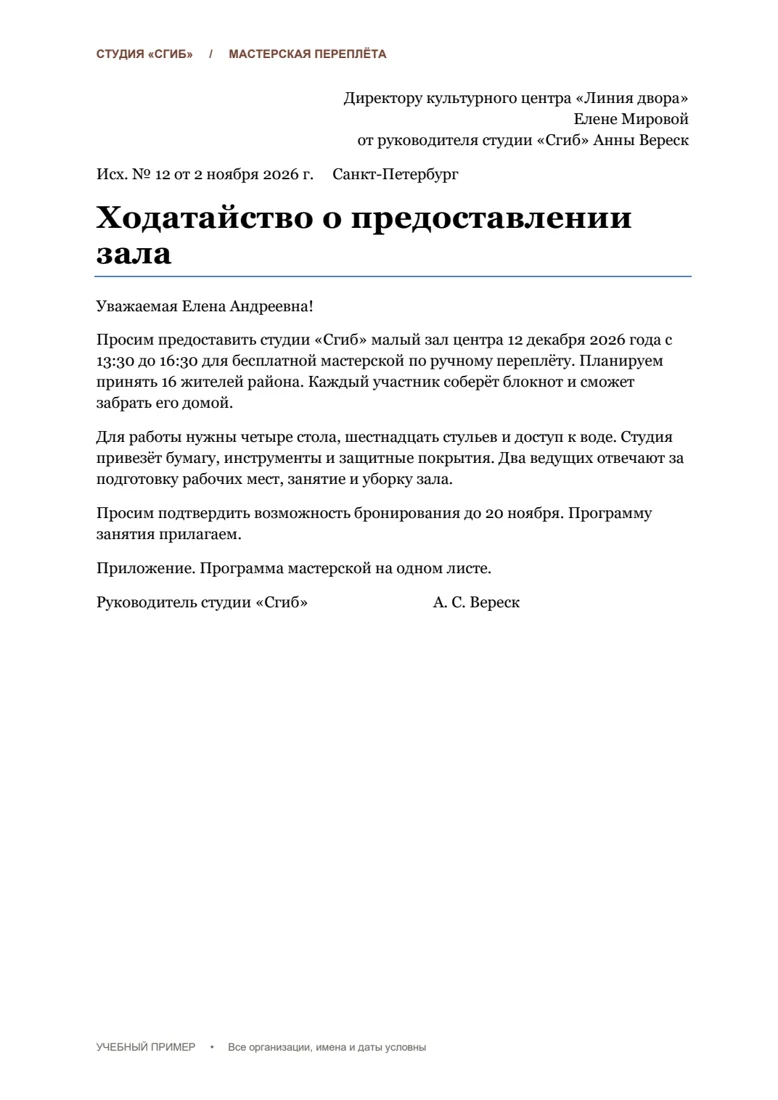 Первая страница готового ходатайства
Рекламное предложение в PowerPoint
Бюро «Кромка» готовит четырёхнедельную кампанию для керамической мастерской. Соберите из иллюстрации, брифа и бюджета презентацию для клиента.
1. Подготовьте иллюстрацию
Откройте проект в режиме «Компьютер». Нажмите «Картинка» и опишите предметную фотографию для обложки. Сохраните выбранное изображение. Нажмите «Прикрепить файл» и добавьте его к задаче.
Кнопки «Компьютер», «Картинка» и «Прикрепить файл»2. Соберите бриф
Назовите клиента, цель и сроки. В примере керамика снята у окна, а тёмно-синий кувшин задаёт цвет обложки. Сформулируйте, кто увидит рекламу и по какому показателю клиент оценит результат.
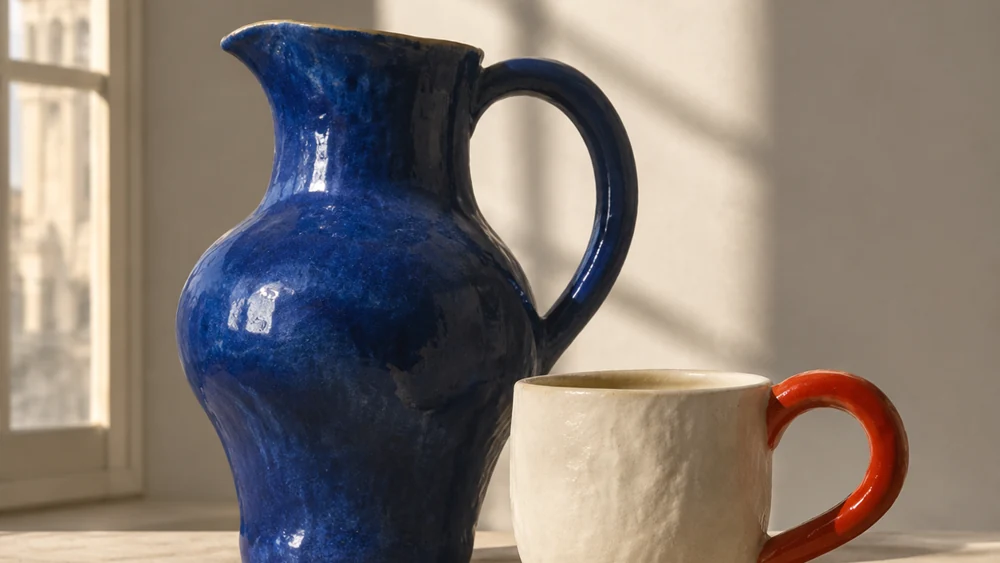 Иллюстрация GPT Image для кампании
3. Запросите презентацию
Вставьте запрос ниже. Проверьте, что предложение содержит четыре слайда и медиаплан. Подтвердите запись PPTX в папку проекта.
Пример запроса
Подготовь 4 слайда от бюро «Кромка» для «Формы берега». Используй приложенную фотографию. Покажи цель, медиаплан на 180 000 ₽ и план на четыре недели. На дизайн и съёмку заложи 45 000 ₽, на размещения 90 000 ₽, на страницу коллекции 30 000 ₽, на аналитику 15 000 ₽. Сохрани Кампания.pptx.
Пример запроса на запись файла4. Сверьте бюджет
Откройте презентацию в PowerPoint или LibreOffice Impress. На слайде медиаплана проверьте четыре суммы. Они должны давать 180 000 ₽. Проверьте обложку и читаемость подписей.
Посмотреть слайды Скачать PowerPoint Статья целиком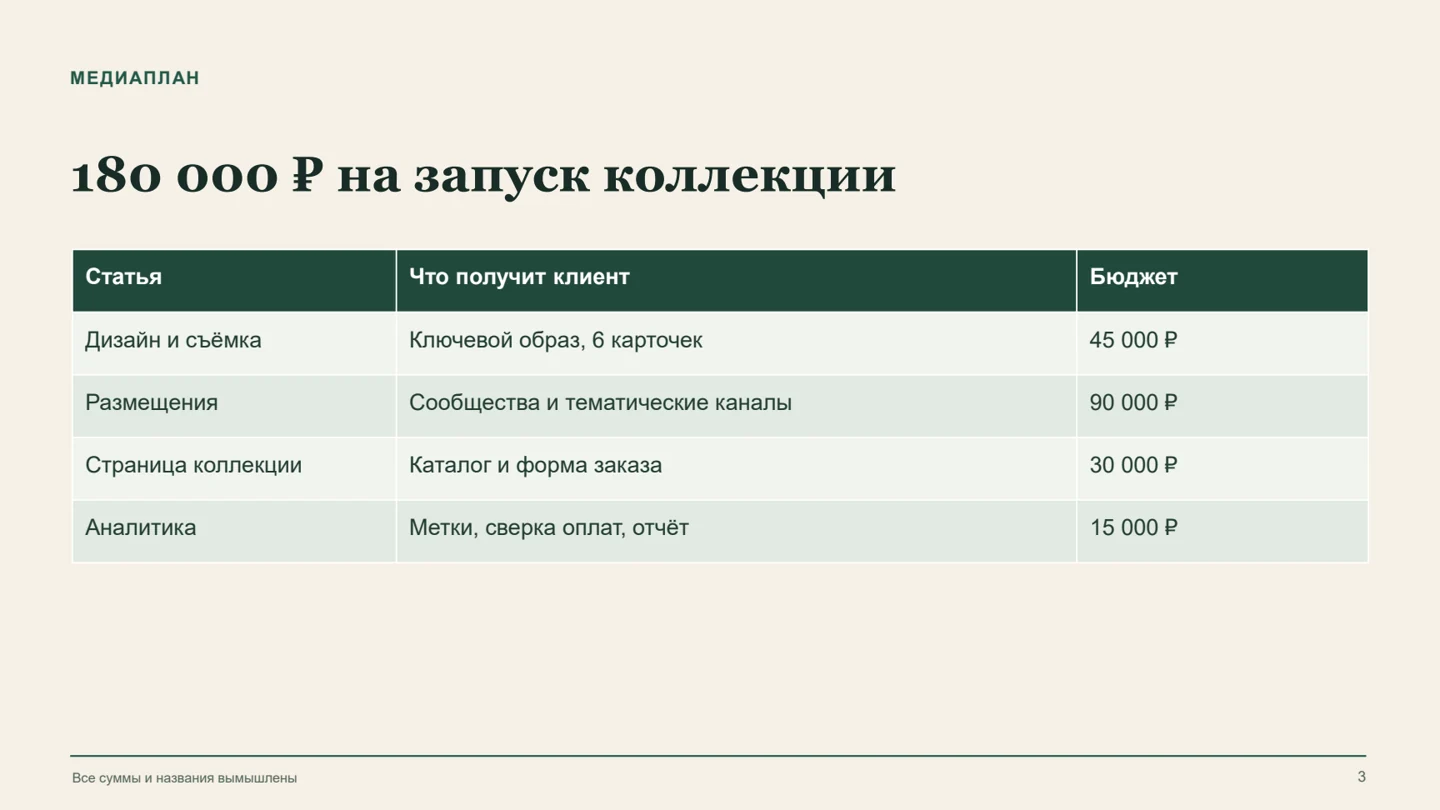 Слайд с распределением бюджета кампании
Отчёт барбершопа в Excel с формулами
На примере петербургского барбершопа «Тихий кант» проверьте число визитов, выручку и средний чек, а затем измените одно исходное значение.
1. Откройте учебную книгу
Скачайте пример XLSX в рабочую папку. В приложении откройте эту папку, выберите «Компьютер» и укажите в сообщении название книги. Для пробы поручите сохранить результат под новым именем.
Папка с таблицей и центральный чат2. Опишите расчёт
Попросите прочитать листы и вывести итоги за октябрь. Выручка по услуге равна числу визитов, умноженному на тариф. Средний чек равен общей выручке, делённой на общее число визитов.
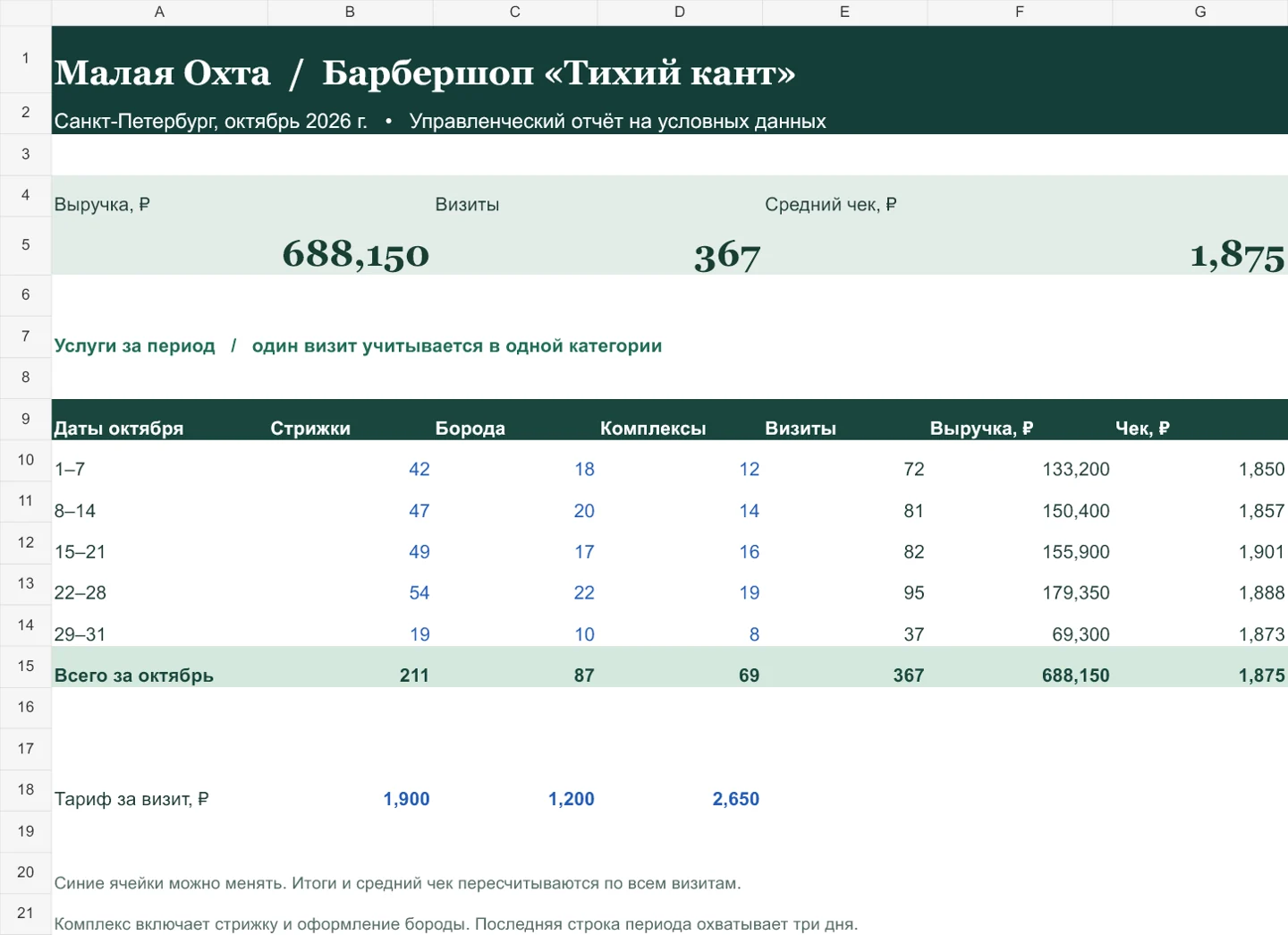 Строки услуг и сводка исходной книги
3. Сохраните версию для проверки
Вставьте запрос ниже. Перед записью проверьте новое имя файла и подтвердите действие. Откройте полученную книгу в Excel или LibreOffice Calc.
Пример запроса
Прочитай Отчёт барбершопа.xlsx. Проверь формулы выручки и среднего чека за октябрь. Сохрани отдельную копию Проверка.xlsx с исходными строками и формулами. В чате укажи число визитов, выручку и средний чек.
Пример подтверждения записи4. Проверьте формулы
В учебном примере за октябрь 367 визитов, выручка 688 150 ₽, средний чек с округлением 1 875 ₽. Увеличьте число визитов по одной услуге на один. Общая выручка должна вырасти на стоимость этой услуги.
Скачать учебную книгу Статья целикомИтоговые показатели барбершопаКак поручить модели действие в выбранном окне
Для первой пробы откройте пустой текстовый документ. Задача состоит из трёх действий — выбрать окно, щёлкнуть по полю и ввести OK.
1. Откройте тестовое окно
Создайте пустой документ в текстовом редакторе и запомните его заголовок. Для Linux нужен сеанс X11. На macOS приложению нужны разрешения на запись экрана и универсальный доступ.
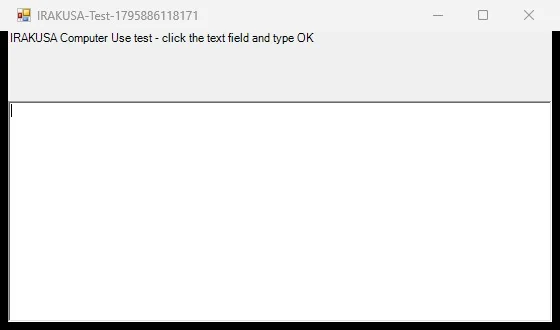 Пустое поле учебного окна
2. Выберите окно для снимка
Вернитесь в чат, выберите «Компьютер» и укажите заголовок окна в запросе. Когда приложение предложит отправить снимок модели, выберите только учебное окно.
Пример запроса
В окне «IRAKUSA Demo» щёлкни в пустом текстовом поле и введи OK. После ввода заверши задачу.
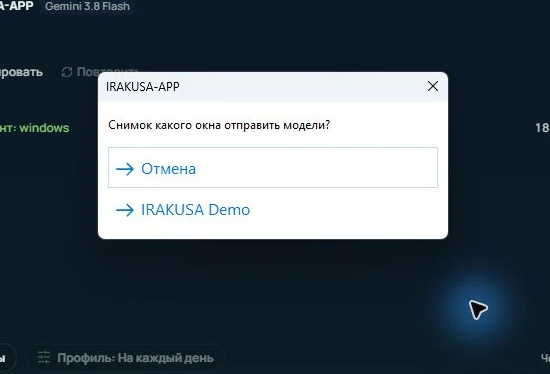 Диалог выбора окна для отправки снимка
3. Подтвердите ввод
Проверьте имя окна, место щелчка и текст. Подтвердите предложенное действие. По следующему запросу проверьте и подтвердите ввод OK.
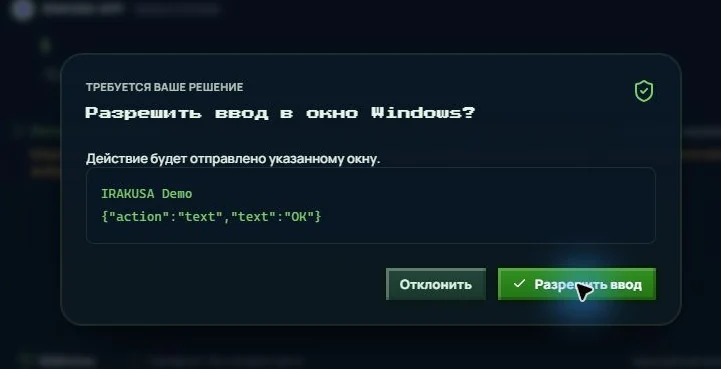 Подтверждение действия над окном
4. Сверьте результат
Перейдите в текстовый редактор. В примере в поле появились две буквы OK. Такой результат можно увидеть в самом окне сразу после ввода.
Статья целиком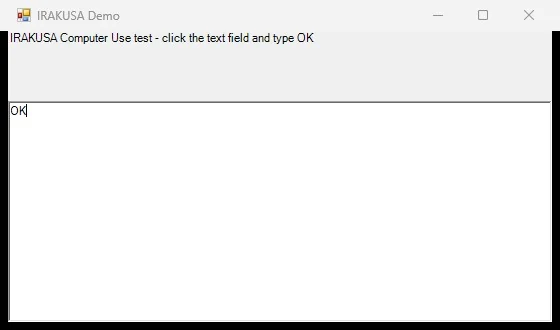 Учебное окно после ввода OK